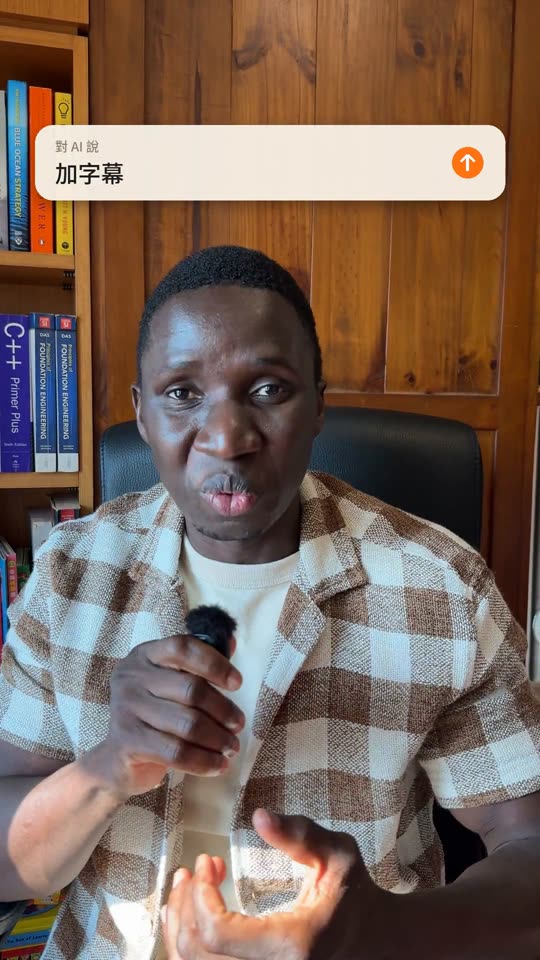
跟 AI 聊天,
剪完整支影片。Edit your entire video with AI.
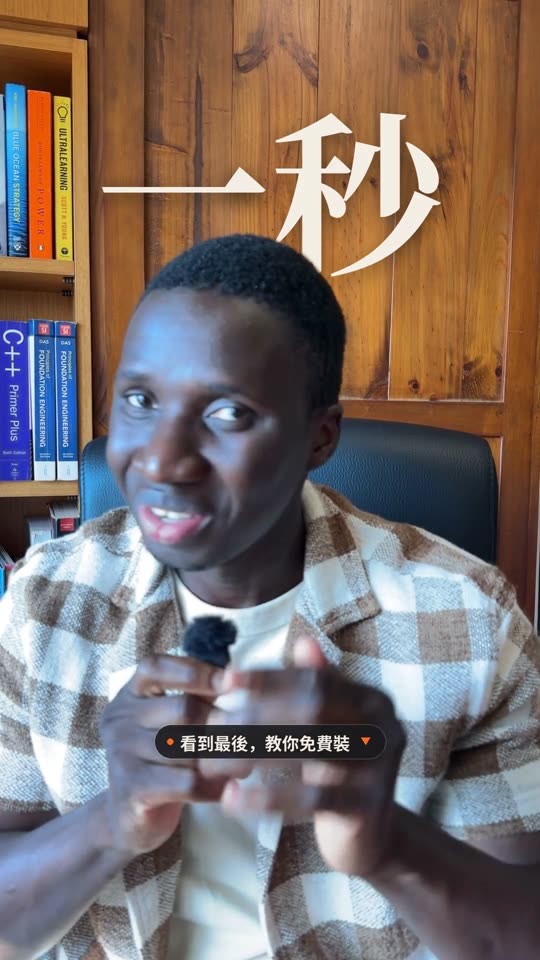
影片裡那支,我一秒都沒有自己剪。
同一套流程我整理成 Claude 技能(Skill),你也可以直接裝:丟原始素材、看分鏡、用一句話改,就拿到成品。
免費 · Claude 免費版也能裝 · 素材只在你自己的 Claude 對話裡處理
不是只有上字幕。
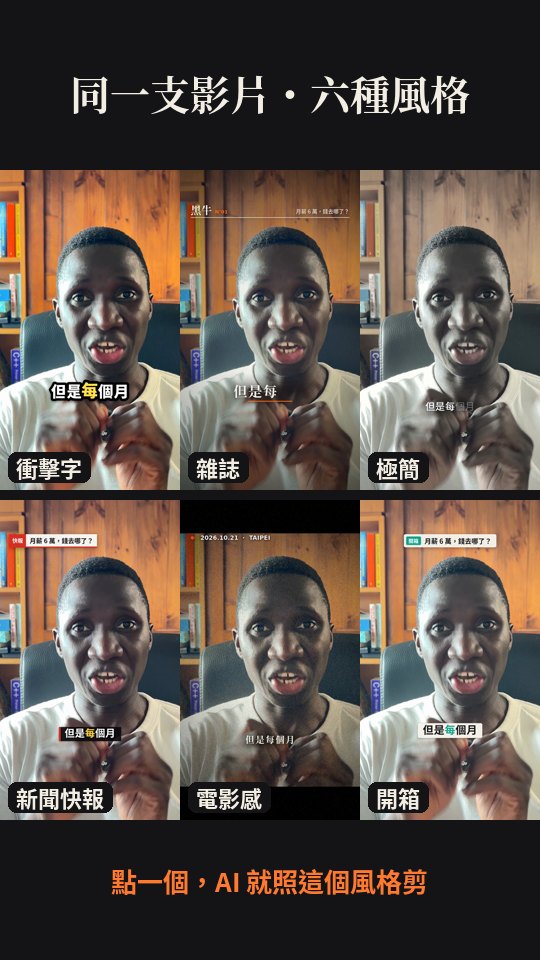
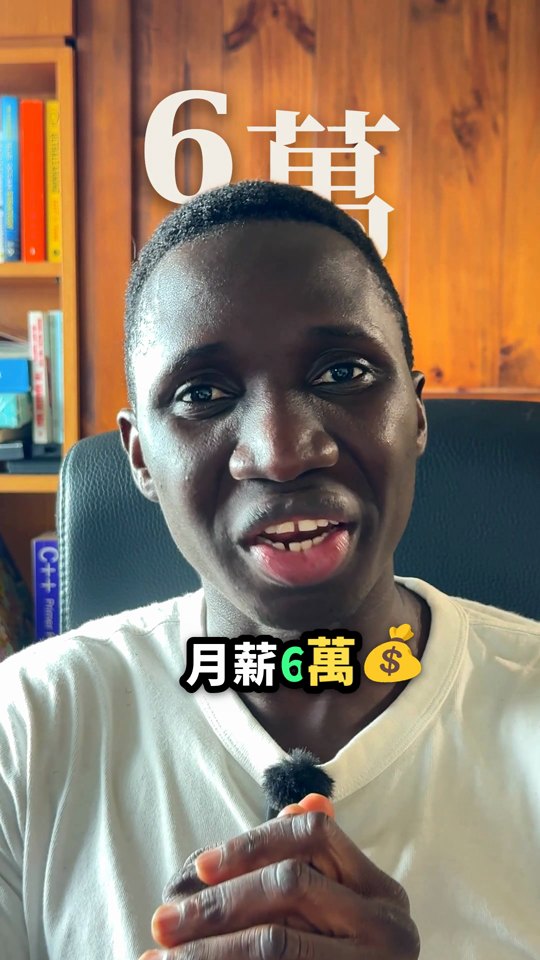
這些都是影片裡真的出現的畫面,技能會照同一套風格幫你做。哪個不要,一句話拿掉。
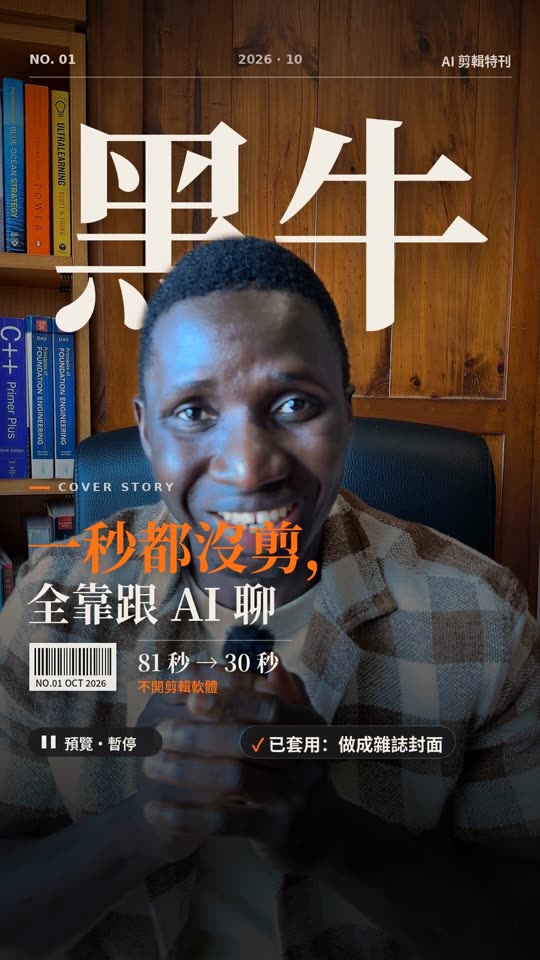
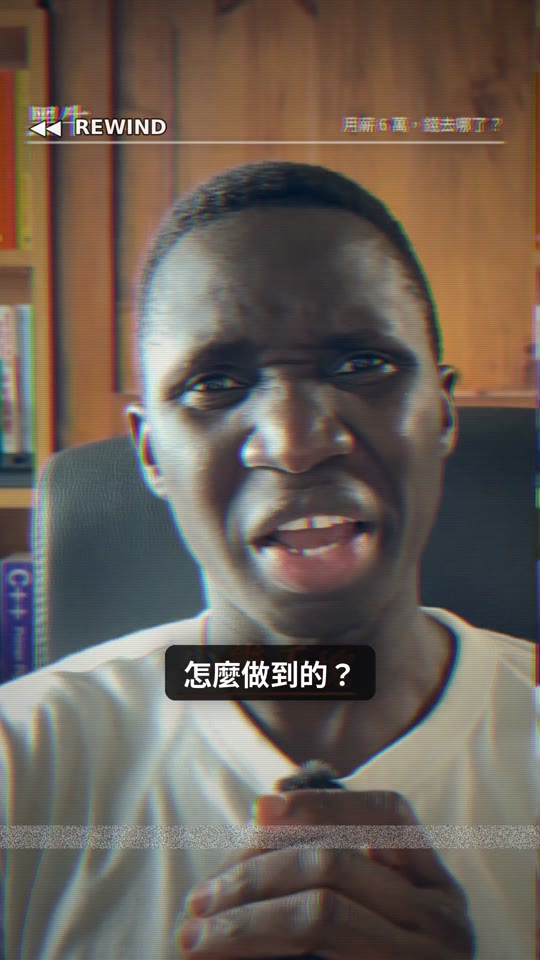
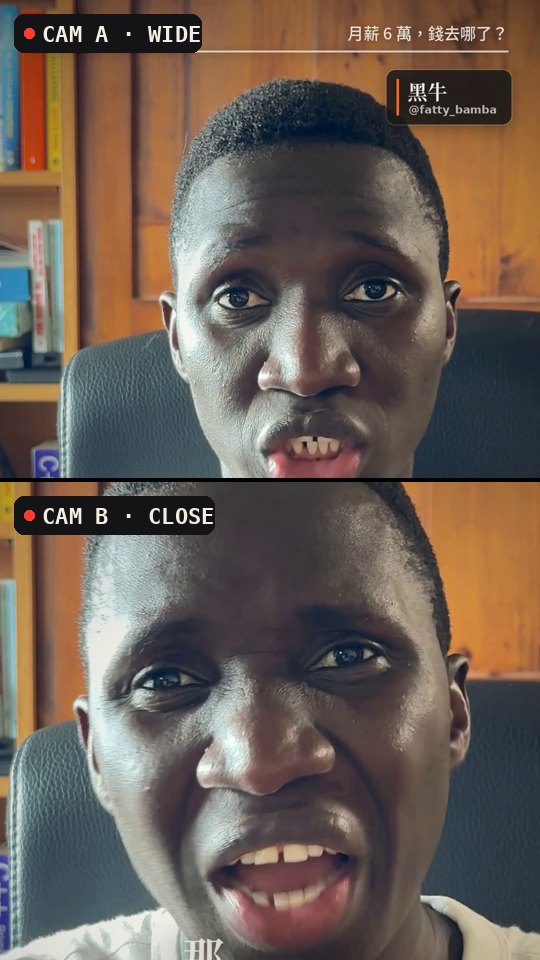
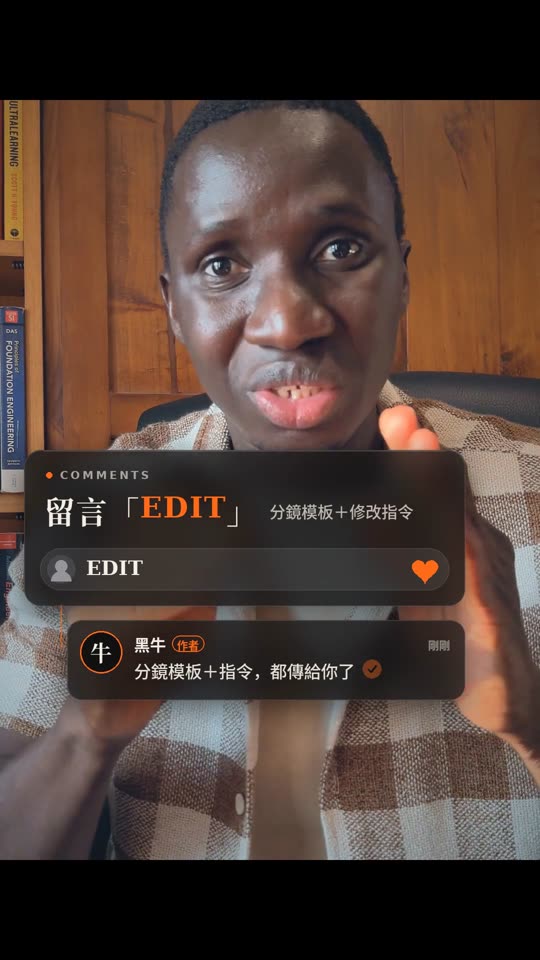
- 丟原始素材
NG、重講都留著。附上講稿更準。
- 選一個風格
衝擊字、雜誌、極簡、新聞快報、電影感、開箱,都是用你的影片剪給你看。
- 剪輯室逐拍看
每一拍按 OK 或寫一句「字幕再大一點」,按送出就直接交給 Claude 改。
- 拿到成品
1080×1920,聲音和嘴型對齊,檔案不超過 30MB。
裝一次,之後每支影片都能用。
用電腦瀏覽器打開 claude.ai 就可以,不用另外下載 App(有桌面 App 也一樣能用)。之後剪片也建議用電腦,上傳影片比較順。
- 01打開「程式碼執行」
剪片要靠它才能跑。點下面的按鈕直接到設定頁,打開 Code execution and file creation 的開關(變藍色)。
打開設定頁 ↗公司帳號(Team / Enterprise)要請管理員打開。
- 02加入黑牛的外掛
到外掛頁按 Add → Add marketplace,貼上 FATTY-BAMBA/heiniu-tools 按確定,heiniu-video-editor 就裝好了。
打開外掛頁 ↗之後有新版本會自動更新,不用再重裝。想用上傳的方式:下載 外掛檔 heiniu-video-editor-plugin.zip,在外掛頁按 Add → Upload plugin。
- 03開始剪
開一個新對話,輸入 / 選 heiniu-video-editor,附上影片,說「幫我剪這支」。Claude 會先給你六種風格選。
以前上傳過 zip 版的話,到技能頁把舊的 heiniu-video-editor 關掉或刪除,避免用到舊版。
Claude 官方說明 ↗
用的是 Claude 免費版?改用 zip 安裝
外掛需要付費方案(Pro / Max / Team / Enterprise)。免費版可以這樣裝:下載 heiniu-video-editor.zip(不要解壓縮),到 技能頁(Skills) 按 + → Upload skill 選這個 zip。注意是技能頁,不是外掛(Plugins)頁。有新版本時要重新下載上傳一次。Mac 的 Safari 可能會自動解壓:到「下載項目」找 .zip 檔,或改用 Chrome 下載。
用黑牛 AI 剪輯幫我剪這支短影音。原始素材都附上了(NG 和重講也在裡面)。

我的講稿:【貼上你的講稿】
我的帳號名稱:【例如:黑牛】,結尾想請大家留言:【例如:EDIT】,留言後會拿到:【例如:完整流程】

先幫我挑最好的那幾段,給我看六種風格讓我選,選好再開剪輯室讓我逐拍確認。
用 Claude Code?兩行裝好
在終端機貼上,之後有更新也會跟著收到。
claude plugin marketplace add FATTY-BAMBA/heiniu-tools
claude plugin install heiniu-video-editor@heiniu-tools
開始前,你可能想問
要付費嗎?
技能免費。付費方案用「加入外掛」安裝並自動更新;免費版用 zip 安裝也可以用;剪輯需要跑程式,影片越長、越多次修改,用到的額度越多,可用量以你的 Claude 方案為準。
找不到 heiniu-video-editor?
到 外掛頁 確認 heiniu-video-editor 是開的,然後在對話第一句直接說「用黑牛 AI 剪輯幫我剪這支影片」。如果加 marketplace 時被拒絕,多半是公司帳號限制了來源,請管理員允許,或改用 zip 安裝。
出現「Zip must contain a .claude-plugin/plugin.json」?
你把技能檔上傳到外掛的地方了。付費版最簡單:外掛頁 → Add → Add marketplace → 貼上 FATTY-BAMBA/heiniu-tools,不用下載任何檔案。要用上傳的話,請改下載 外掛檔。免費版請到技能頁上傳 heiniu-video-editor.zip。
上傳 zip 時失敗了?
最常見的三個原因:① 上傳的是解壓後的資料夾,不是 .zip;② 沒有先打開 Settings → Capabilities 裡的 Cloud code execution and file creation;③ 自己改過 zip 裡的資料夾名稱。重新下載原本的 zip 再上傳一次就好。
裝好了,但 Claude 好像沒有用到技能?
先到 Customize → Skills 確認開關是開的,然後在對話第一句直接說「用黑牛 AI 剪輯幫我剪這支影片」。Claude 開始給你分鏡頁,就代表技能在運作。
我的素材是 4K、檔案很大,上傳不了怎麼辦?
先在手機或電腦把素材輸出成 1080p 再上傳就好,成品本來就是 1080×1920。如果你用 Claude 桌面版並連結了電腦資料夾,也可以直接讓 Claude 讀那個資料夾。
我的影片會被傳到黑牛這邊嗎?
不會。技能是一包說明和程式,在你自己的 Claude 對話裡執行,素材和成品都只在你的對話裡。
只能剪中文嗎?
中文(會轉成台灣繁體)、英文、粵語、日文、韓文都可以轉字幕。第一次使用時會自動下載語音辨識模型,如果你的環境不能下載,Claude 會請你提供一份字幕檔(.srt,剪映或手機自動字幕都能匯出)。
貼一次,就會跟黑牛的影片一模一樣嗎?
不會一模一樣。素材、講稿和你每次的修改都會影響結果。先確認分鏡、再用一句話慢慢調,通常兩三輪就會很像你要的樣子。影片裡的「台北 101 頂樓換景」是另外用 AI 影片工具做的,這個技能不包含。
加音樂呢?
建議發 IG / TikTok 時直接在 App 裡選熱門音樂,音量調到 10–15%。也可以給 Claude 一首可商用的音樂檔,它會自動在你講話時把音樂壓低。
下一支影片,讓 AI 先剪。
剪完記得到影片留言告訴我,你最常用哪一句修改。